
Tutorial WSL VS Code: 5 Langkah Mudah Coding Linux di WindowsTutorial WSL di Visual Studio Code: Cara Mudah Install WSL dan Ngoding Linux di Windows
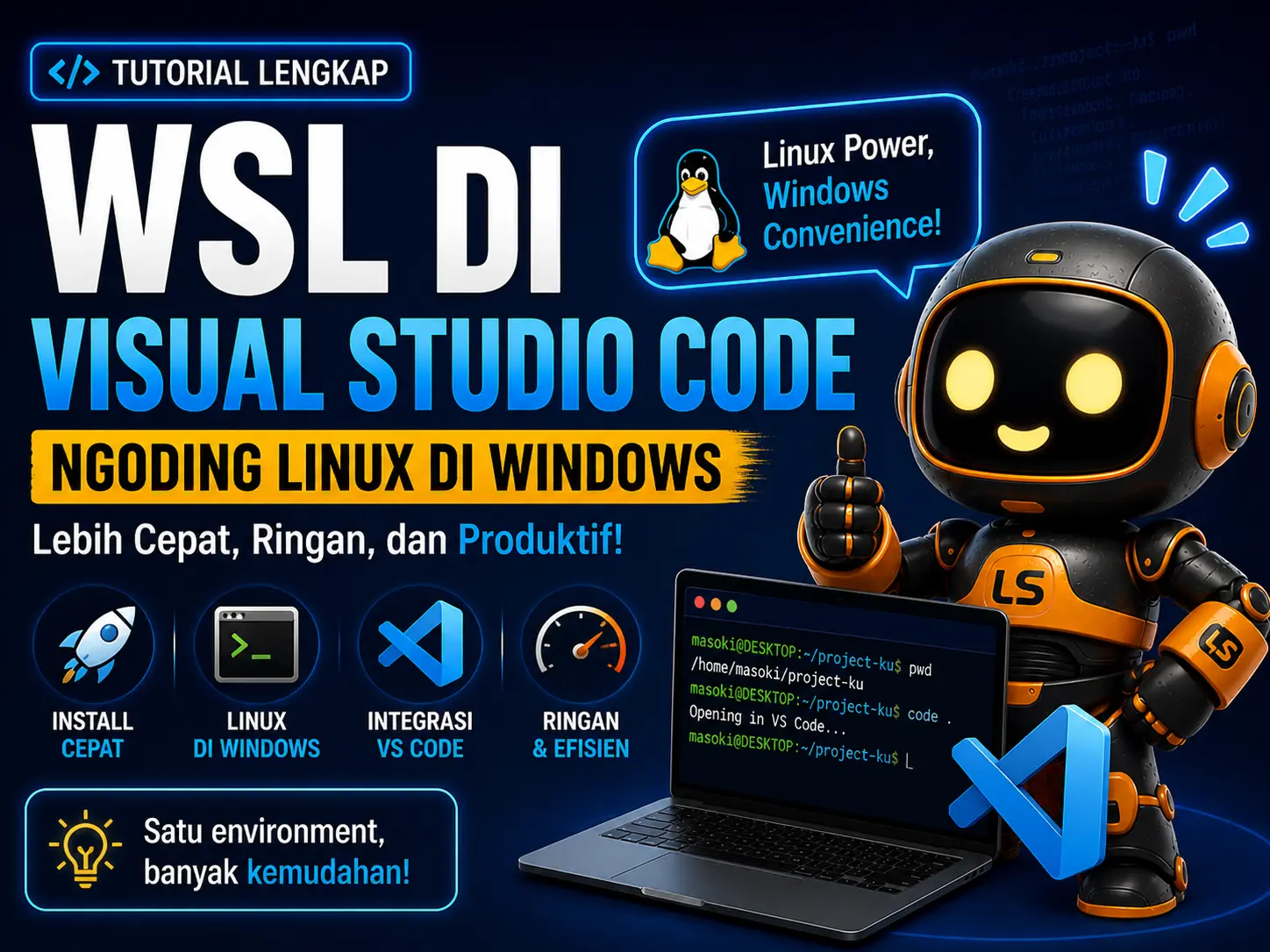
Table of Contents
Apa itu WSL dan Kenapa Penting untuk Developer?
Kalau kamu ingin merasakan pengalaman ngoding di Linux tanpa harus install ulang sistem operasi, maka Windows Subsystem for Linux (WSL) adalah solusinya.
WSL adalah fitur di Windows yang memungkinkan kamu menjalankan environment Linux langsung di dalam Windows. Jadi, kamu bisa menggunakan terminal Linux, menjalankan tools developer, hingga build aplikasi—tanpa perlu dual boot atau virtual machine.
Kenapa Developer Wajib Coba WSL?
Berikut beberapa alasan kenapa WSL jadi favorit para developer:
✅ 1. Lingkungan Mirip Server Linux (Real Case)
Sebagian besar server menggunakan Linux. Dengan WSL, kamu bisa develop di environment yang sama seperti production.
✅ 2. Lebih Ringan Dibanding Virtual Machine
Tidak perlu install OS tambahan yang berat. WSL berjalan langsung di Windows.
✅ 3. Kompatibel dengan Banyak Tools
Mulai dari Node.js, Python, hingga Laravel—semua bisa berjalan dengan lancar di WSL.
✅ 4. Integrasi Mulus dengan Windows
Kamu tetap bisa akses file Windows, browser, dan aplikasi lain dengan mudah.
Cara Install WSL dengan Mudah (Step by Step)
Berikut cara install WSL hanya dengan satu perintah:
🔧 Langkah 1: Buka PowerShell (Run as Administrator)
🔧 Langkah 2: Jalankan perintah berikut:
wsl --install🔧 Langkah 3: Restart PC kamu
🔧 Langkah 4: Pilih distro Linux
Contoh:
- Ubuntu
- Debian
- Kali Linux
Cara Menghubungkan WSL ke Visual Studio Code
Agar workflow makin nyaman, kita gunakan Visual Studio Code.
🔌 Langkah-langkah:
- Buka VS Code
- Masuk ke menu Extensions (Ctrl + Shift + X)
- Install extension: Remote – WSL
- Buka terminal WSL
- Masuk ke folder project
- Jalankan:
code .Sekarang VS Code kamu sudah terhubung langsung dengan environment Linux 🎉
Workflow Ngoding dengan WSL + VS Code
Berikut alur kerja yang biasa digunakan:
- Buka terminal WSL
- Masuk ke folder project:
cd ~/project-ku3. Buka project di VS Code:
code .4. Install dependency:
npm install
# atau
composer install
# atau
pip install -r requirements.txt
5. Jalankan project:
npm run dev
# atau
php artisan serve
# atau
python app.py
6. Akses di browser (localhost).
Tips Penting Agar WSL Lebih Optimal
💡 Simpan project di dalam WSL (~/)
Jangan di drive Windows (C:, D:) agar performa lebih cepat.
💡 Gunakan distro ringan seperti Ubuntu
💡 Update package secara berkala:
sudo apt update && sudo apt upgradeKelebihan WSL Dibanding Cara Lama
| Fitur | WSL | Dual Boot | VM |
|---|---|---|---|
| Ringan | ✅ | ❌ | ❌ |
| Praktis | ✅ | ❌ | ❌ |
| Performa | ✅ | ✅ | ❌ |
| Fleksibel | ✅ | ❌ | ❌ |
Kesimpulan
WSL adalah solusi terbaik untuk kamu yang ingin ngoding dengan environment Linux tanpa ribet.
Dengan kombinasi WSL dan Visual Studio Code, workflow development jadi:
- Lebih cepat ⚡
- Lebih ringan 💻
- Lebih fleksibel 🔥
Kenapa Banyak Programmer Beralih ke WSL?
Beberapa tahun terakhir, semakin banyak programmer memilih menggunakan WSL (Windows Subsystem for Linux) karena memberikan pengalaman development yang jauh lebih fleksibel. Dengan WSL, pengguna Windows dapat menjalankan berbagai perintah Linux tanpa harus dual boot atau menggunakan virtual machine yang berat. Hal ini membuat proses coding menjadi lebih ringan, cepat, dan efisien.
Banyak tools modern seperti Node.js, Docker, Python, Git, hingga berbagai framework web memang lebih nyaman dijalankan di lingkungan Linux. Karena itulah WSL menjadi solusi favorit para developer modern yang ingin tetap memakai Windows sebagai sistem utama namun tetap mendapatkan kekuatan terminal Linux.
Keunggulan Menggunakan WSL di Visual Studio Code
Integrasi antara WSL dan Visual Studio Code juga menjadi salah satu alasan mengapa kombinasi ini sangat populer. Visual Studio Code mampu langsung terhubung ke lingkungan Linux di WSL melalui extension resmi dari Microsoft. Dengan begitu, developer bisa membuka project Linux langsung dari Windows tanpa perlu konfigurasi rumit.
Selain itu, terminal bawaan VS Code juga dapat langsung menggunakan shell Linux seperti Ubuntu. Hal ini membuat workflow coding menjadi lebih konsisten, terutama bagi developer yang sering deploy aplikasi ke server Linux.
WSL Cocok untuk Pemula Maupun Profesional
Tidak hanya programmer profesional, WSL juga sangat cocok digunakan oleh pemula yang baru belajar Linux. Dengan WSL, pengguna dapat belajar command Linux secara langsung tanpa takut merusak sistem utama Windows. Semua proses berjalan lebih aman dan praktis.
Bagi mahasiswa, pelajar, maupun content creator teknologi, WSL bisa menjadi langkah awal untuk memahami dunia server, development modern, hingga cloud computing. Bahkan saat ini banyak tutorial pemrograman terbaru yang mulai menggunakan Linux environment sebagai standar.
Penutup
Menggunakan WSL di Visual Studio Code adalah salah satu cara terbaik untuk membangun environment coding modern di Windows. Selain ringan dan praktis, kombinasi ini juga membantu developer lebih produktif dalam mengerjakan project sehari-hari.
Jika Anda sering melakukan coding web development, backend, Python, atau DevOps, maka WSL layak untuk dicoba. Dengan setup yang tepat, pengalaman ngoding di Windows bisa terasa jauh lebih powerful layaknya menggunakan Linux native.
🚀 Siap Upgrade Skill Kamu?
Kalau kamu belum coba WSL, sekarang saatnya!
Mulai dari sekarang dan rasakan perbedaannya dalam workflow coding kamu.
🔍 FAQ (Bonus SEO)
Q: Apakah WSL gratis?
A: Ya, WSL adalah fitur bawaan Windows dan bisa digunakan secara gratis.
Q: Apakah WSL cocok untuk pemula?
A: Sangat cocok, karena setup-nya mudah dan tidak perlu install Linux secara penuh.
Q: Apakah WSL bisa untuk Laravel / Node.js / Python?
A: Bisa, semua teknologi tersebut berjalan dengan sangat baik di WSL.