Alpha Transparency DaVinci Resolve: 5 Cara Agar Video Transparan Tidak Jadi Hitam?
Alpha transparency DaVinci Resolve
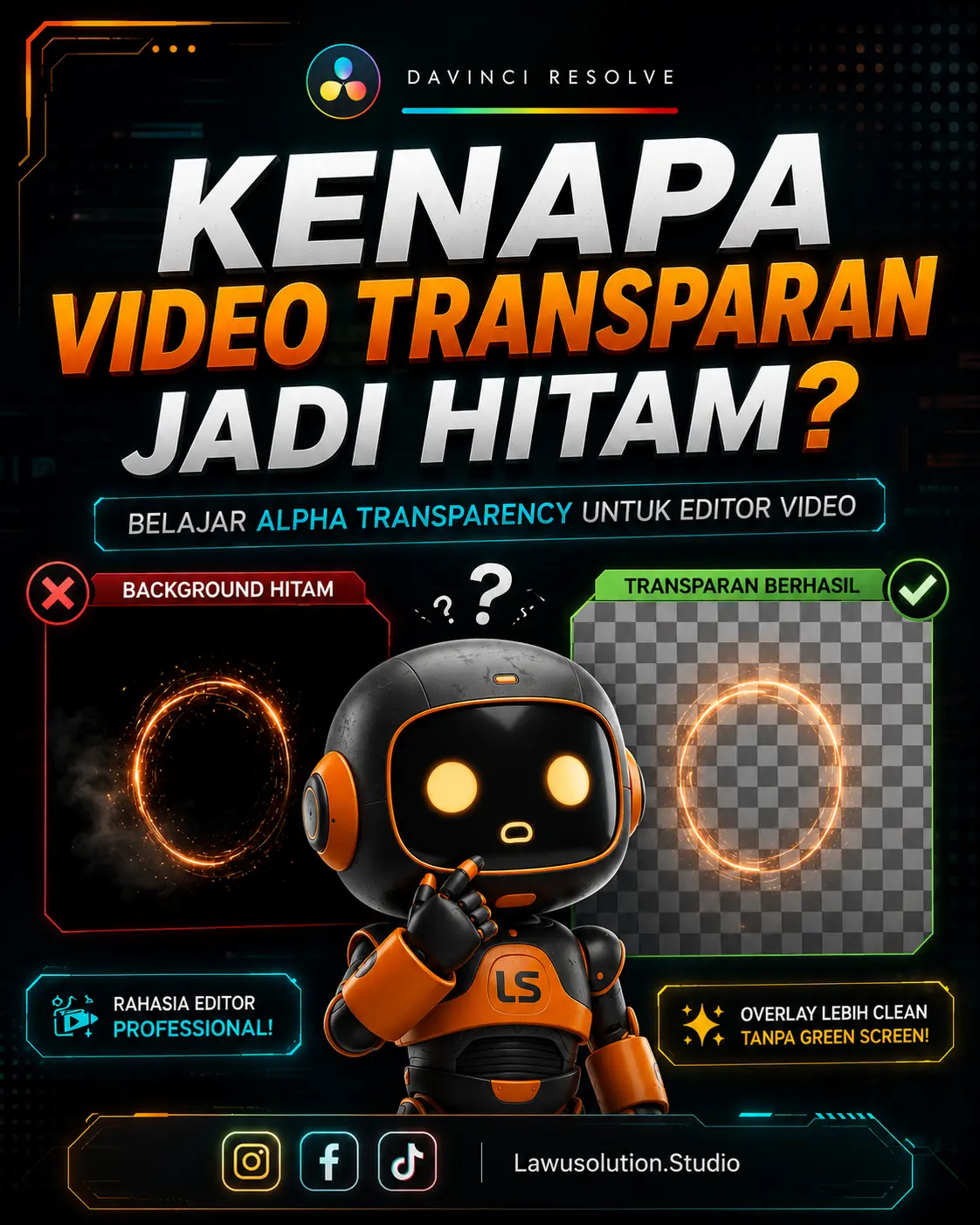
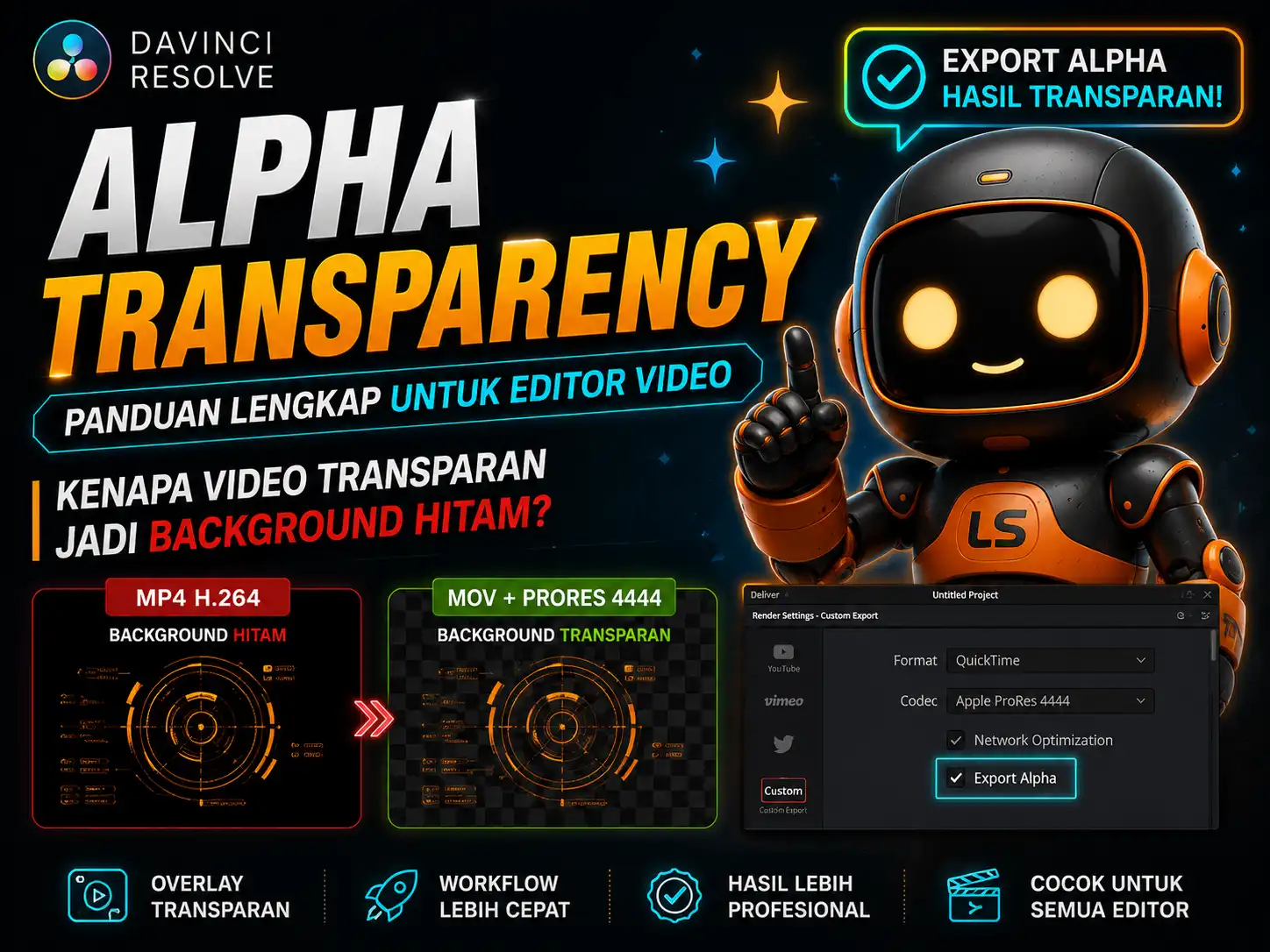
Alpha transparency DaVinci Resolve sering menjadi hal yang membingungkan bagi editor video pemula, terutama ketika video transparan yang sudah dibuat justru berubah menjadi background hitam setelah diexport. Masalah ini biasanya terjadi karena pengaturan alpha channel yang kurang tepat saat proses rendering. Pada artikel ini, kita akan memahami apa itu alpha transparency, bagaimana cara kerja alpha channel, serta cara export video transparan di DaVinci Resolve agar overlay, motion graphic, dan animasi tetap transparan saat digunakan di project lain.
Table of Contents
Pernah download overlay keren seperti efek api, HUD futuristik, light leak, atau animasi subscribe transparan… tapi saat dimasukkan ke timeline malah berubah jadi background hitam?
Kalau iya, berarti Anda baru saja bertemu dengan salah satu hal yang paling sering membingungkan editor video pemula: Alpha Transparency.
Masalah ini sangat umum terjadi, terutama bagi pengguna DaVinci Resolve, Adobe Premiere Pro, atau software editing video lainnya. Banyak orang mengira video transparan sama seperti green screen, padahal sebenarnya berbeda.
Pada artikel ini kita akan membahas:
- Apa itu Alpha Transparency
- Apa itu Alpha Channel
- Kenapa background video bisa berubah jadi hitam
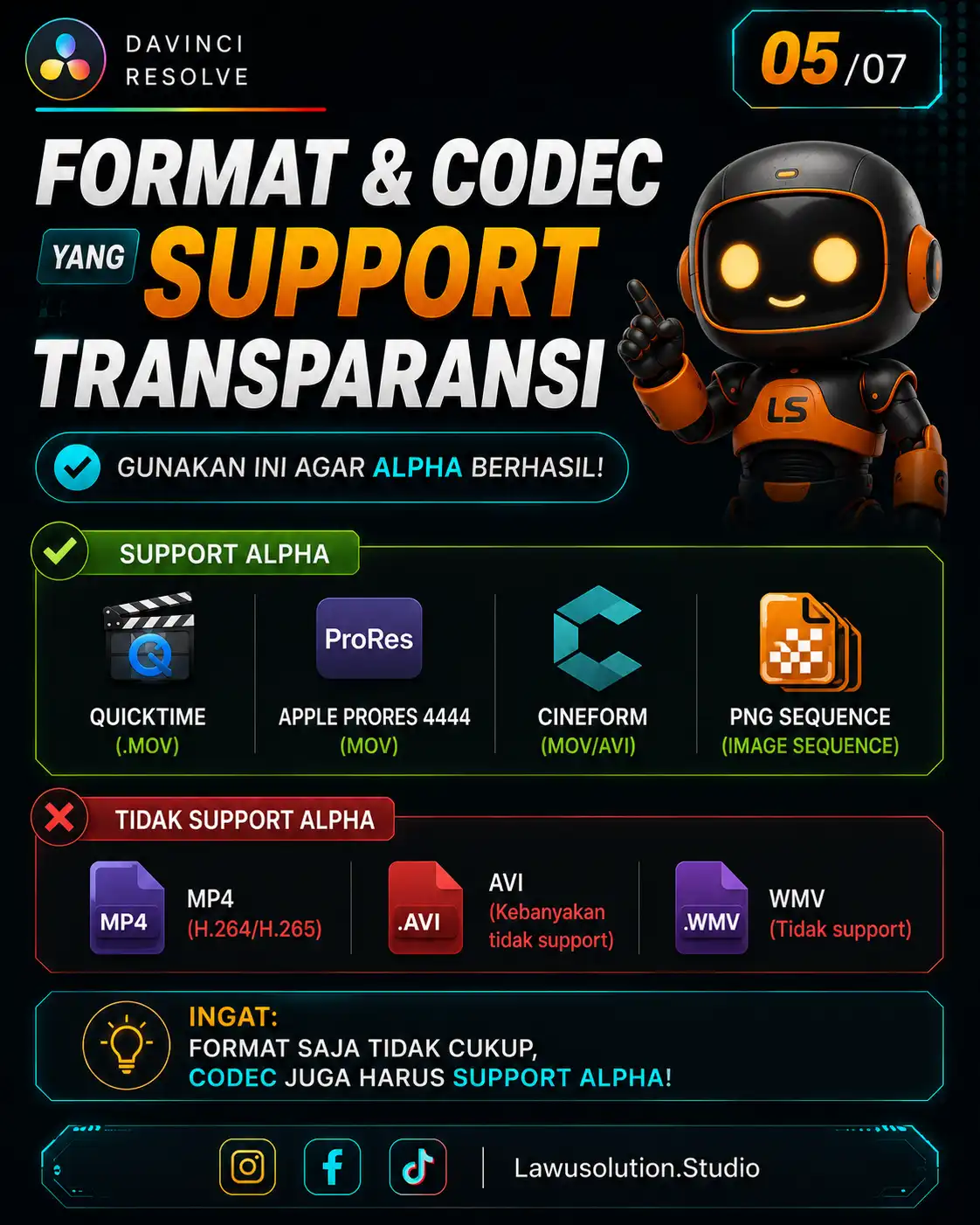
- Format video yang mendukung transparansi
- Cara export video transparan di DaVinci Resolve
- Kesalahan yang paling sering dilakukan editor pemula
Apa Itu Alpha Transparency?
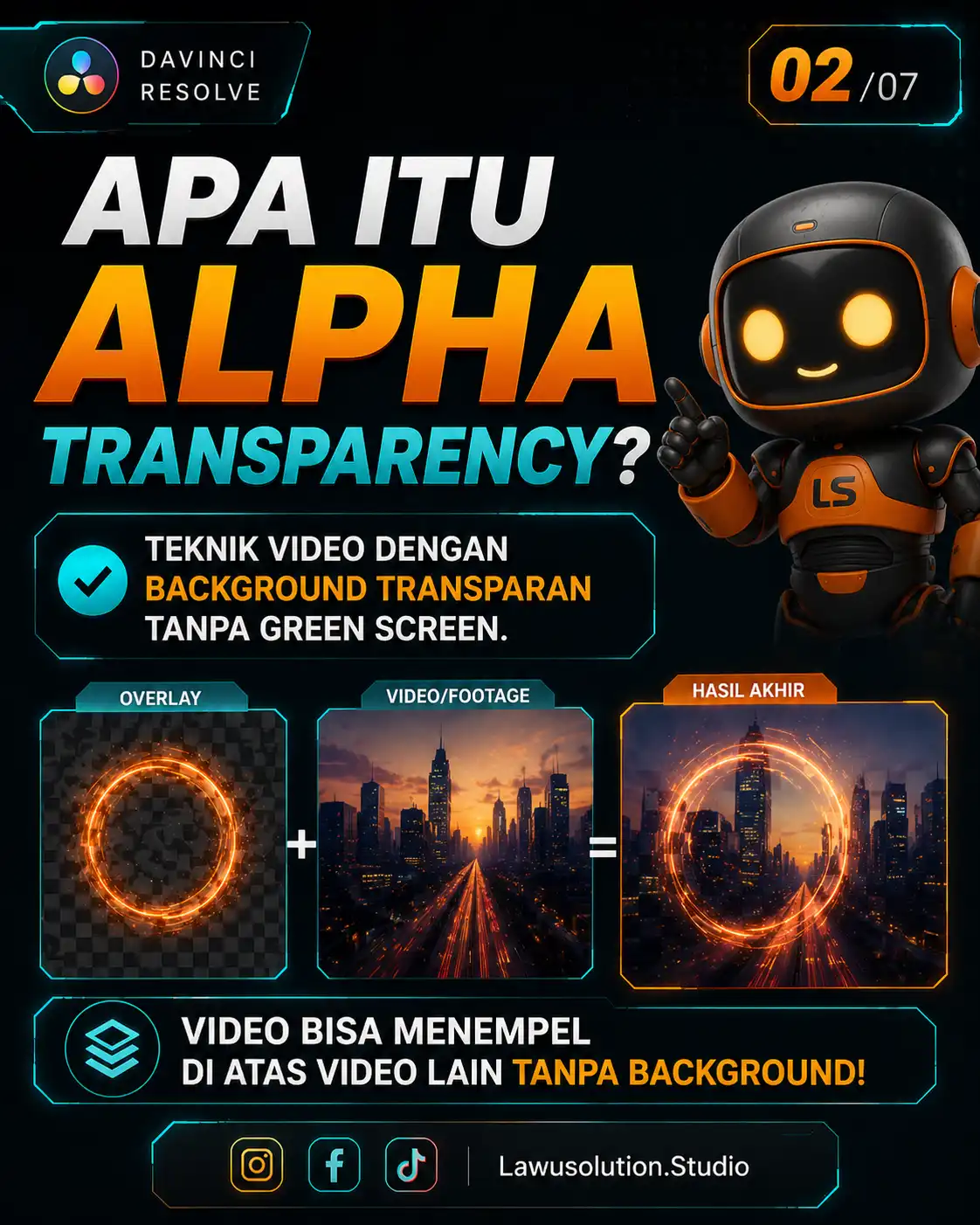
Alpha Transparency adalah teknik video yang memungkinkan sebuah video memiliki background transparan.
Dengan teknik ini, video bisa langsung ditempel di atas video lain tanpa perlu proses chroma key atau green screen.
Biasanya teknik ini digunakan untuk:
- Overlay cinematic
- Motion graphics
- Efek api dan asap
- HUD futuristik
- Animasi logo
- Teks animasi
- Light leak
- Subscribe animation
- Particle effect
Kalau Anda sering melihat overlay keren di video YouTube atau video cinematic, kemungkinan besar overlay tersebut menggunakan Alpha Transparency.
Apa Itu Alpha Channel?
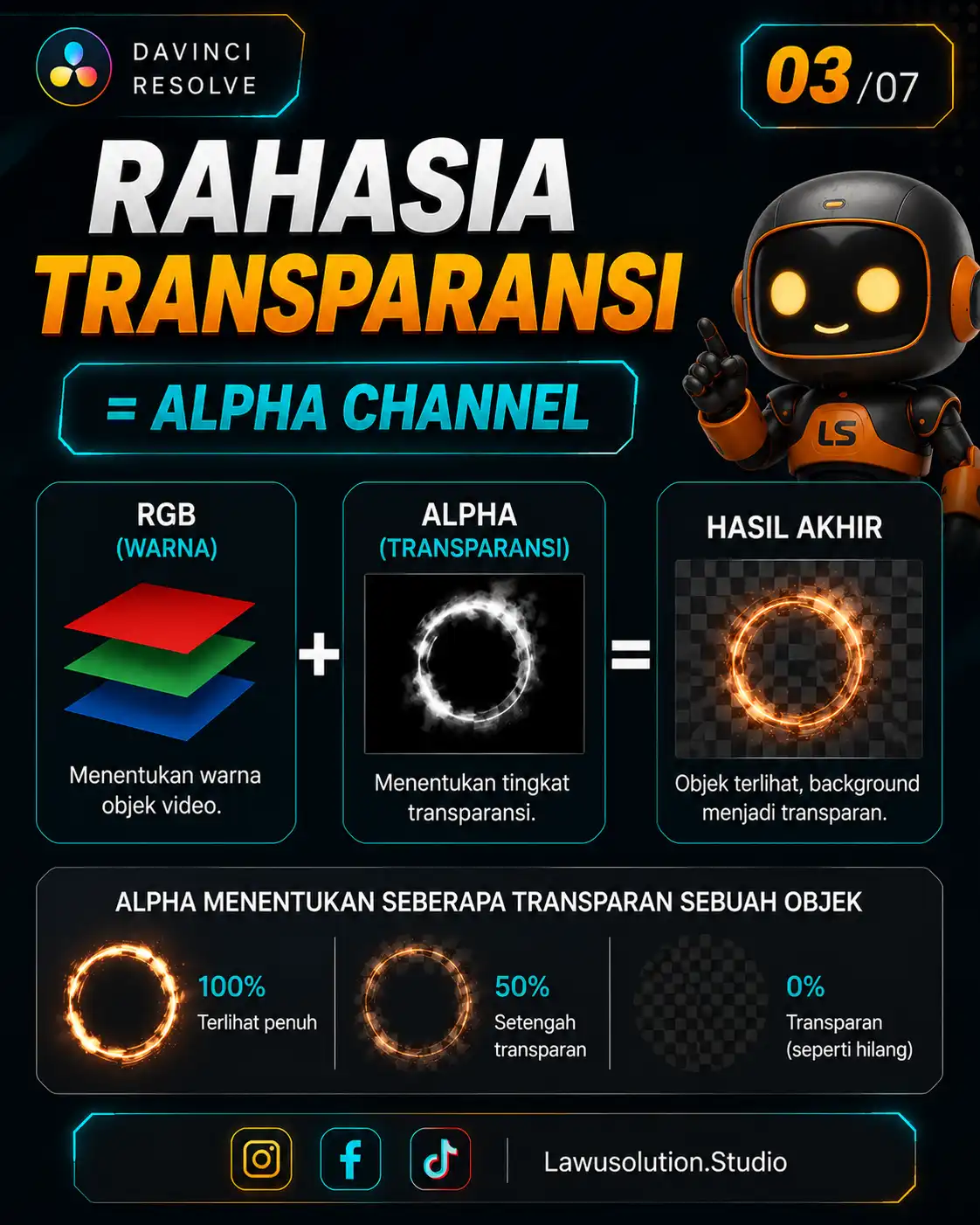
Untuk memahami Alpha Transparency, Anda perlu mengenal yang namanya Alpha Channel.
Video biasa hanya memiliki:
- Red
- Green
- Blue
Atau biasa disebut RGB.
Namun video transparan memiliki tambahan:
- Alpha Channel
Alpha Channel bertugas menentukan tingkat transparansi sebuah objek.
Contohnya:
| Alpha | Hasil |
|---|---|
| 100% | terlihat penuh |
| 50% | semi transparan |
| 0% | hilang/transparan |
Sederhananya:
Alpha Channel adalah data yang memberi tahu bagian mana yang terlihat dan bagian mana yang transparan.
Kenapa Video Transparan Jadi Background Hitam?
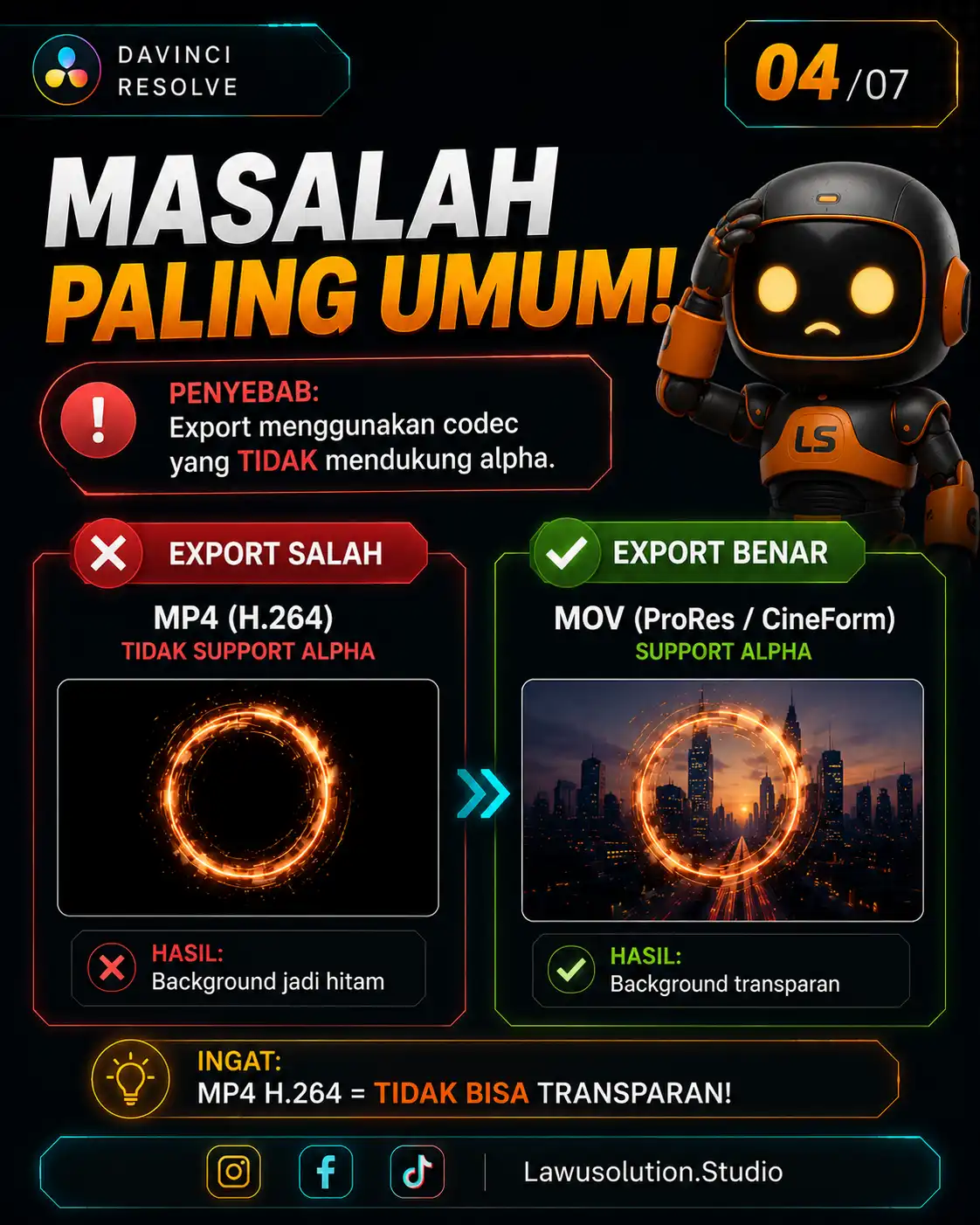
Ini adalah masalah paling umum.
Penyebab utamanya biasanya karena:
- Format export salah
- Codec tidak mendukung alpha
- Export menggunakan MP4 H.264
Banyak editor pemula meng-export video menggunakan:
- MP4
- H.264
- H.265
Padahal codec tersebut tidak mendukung transparansi.
Akibatnya:
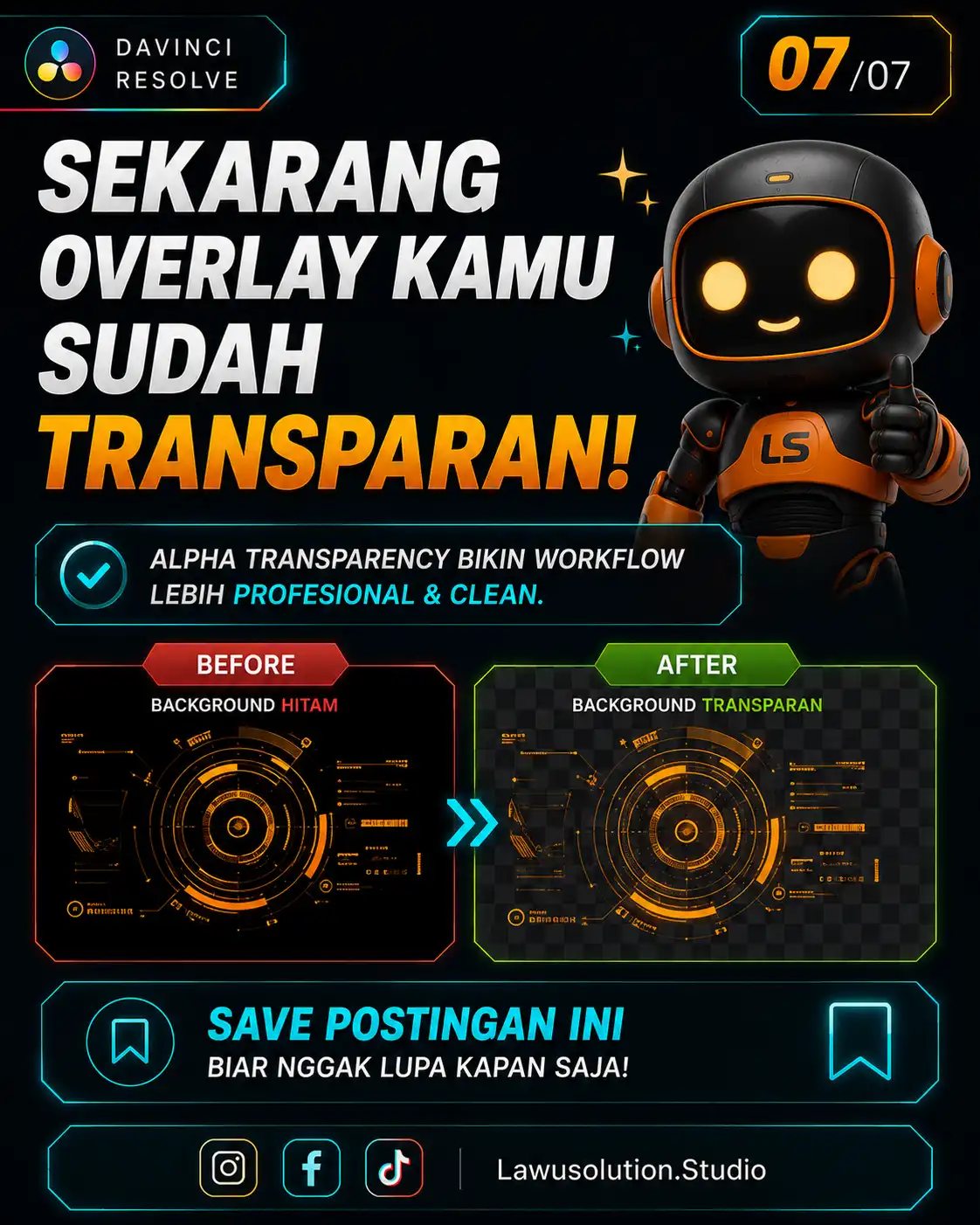
- background transparan berubah jadi hitam
- checkerboard transparency hilang
- overlay terlihat seperti kotak hitam
Perbedaan Alpha Transparency dan Green Screen
Masih banyak orang yang mengira Alpha Transparency sama dengan green screen.
Padahal sebenarnya berbeda.
| Alpha Transparency | Green Screen |
|---|---|
| transparan asli | perlu keying |
| lebih clean | rawan noise |
| lebih profesional | lebih umum |
| langsung overlay | perlu remove background |
Keunggulan Alpha Transparency adalah workflow editing menjadi jauh lebih cepat dan bersih.
Format Video yang Mendukung Alpha Transparency
Tidak semua format video mendukung transparansi.
Berikut format yang umum digunakan editor profesional:
| Format | Support Alpha |
|---|---|
| MOV | Ya |
| PNG Sequence | Ya |
| WebM | Ya |
| AVI tertentu | Ya |
Namun perlu diingat:
format saja tidak cukup.
Karena selain format, codec juga harus mendukung alpha.
Codec yang Mendukung Alpha Channel
Berikut codec populer yang mendukung Alpha Transparency:
| Codec | Support Alpha |
|---|---|
| ProRes 4444 | Ya |
| CineForm RGB 12-bit | Ya |
| DNxHR 444 | Ya |
Yang paling sering digunakan di DaVinci Resolve adalah:
- ProRes 4444
- CineForm
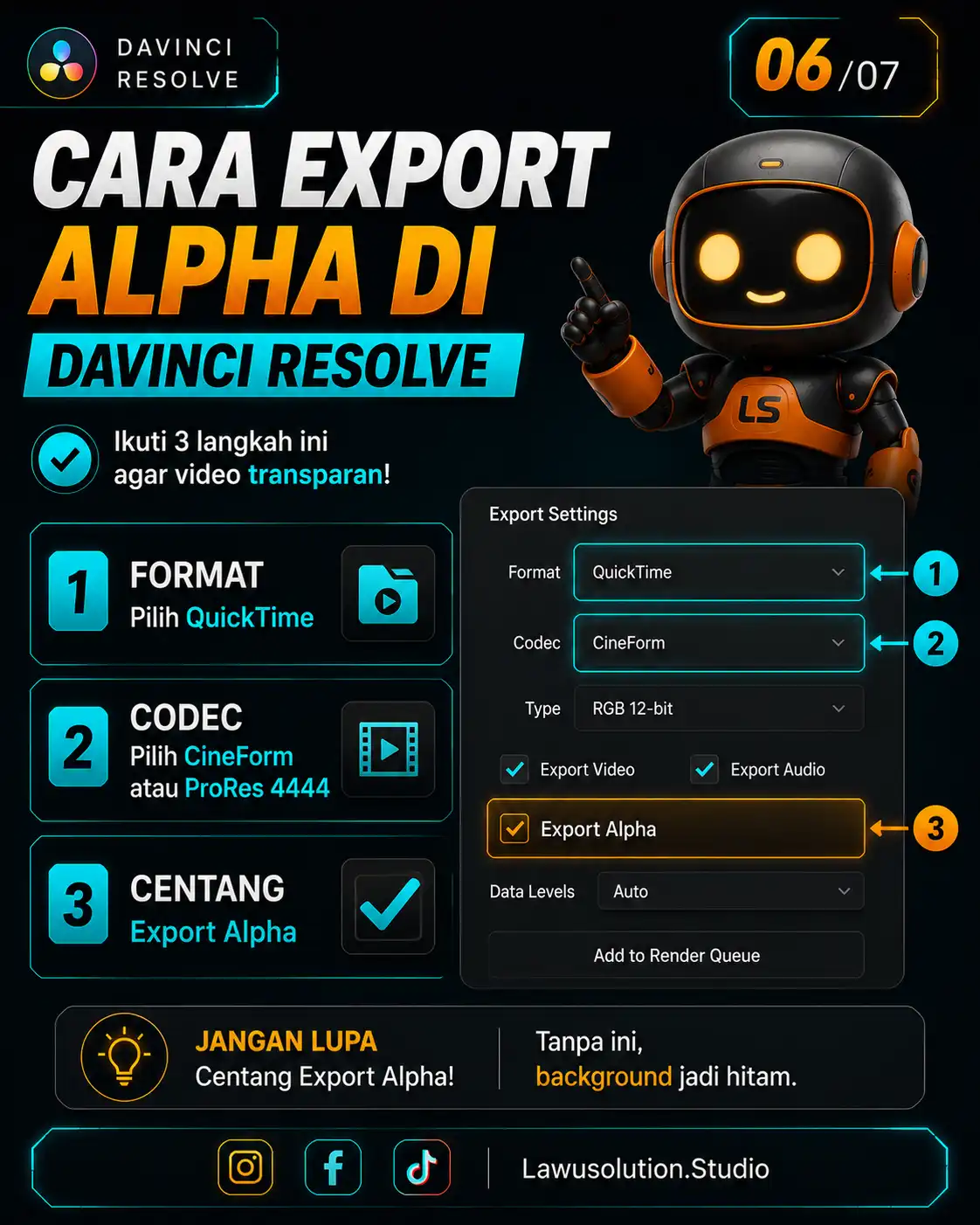
Cara Export Video Transparan di DaVinci Resolve
Sekarang kita masuk ke bagian paling penting.
1. Buka Deliver Page
Masuk ke tab:
- Deliver
2. Pilih Format QuickTime
Pada bagian:
- Format
Pilih:
- QuickTime
3. Pilih Codec yang Support Alpha
Pada bagian Codec pilih:
- GoPro CineForm
atau - Apple ProRes 4444
4. Centang Export Alpha
Ini bagian yang paling sering terlupakan.
Pastikan Anda mencentang:
- Export Alpha
Kalau tidak dicentang:
- background akan berubah menjadi hitam
5. Render Video
Klik:
- Add to Render Queue
- Render All
Selesai.
Cara Mengecek Alpha Transparency Berhasil
Setelah export selesai, jangan langsung panik kalau preview video terlihat aneh.
Cara mengeceknya:
- Import ulang video ke timeline
- Letakkan di atas footage lain
Kalau berhasil:
- background hilang
- hanya objek overlay yang terlihat
Kenapa File Video Alpha Ukurannya Lebih Besar?
Banyak orang heran kenapa file transparan ukurannya besar.
Alasannya:
- menyimpan data transparansi
- bit depth lebih tinggi
- data video lebih kompleks
Karena itu video Alpha Transparency memang biasanya lebih berat dibanding MP4 biasa.
PNG Sequence vs MOV Alpha
Selain MOV, banyak editor juga menggunakan PNG Sequence.
Perbedaannya:
| PNG Sequence | MOV Alpha |
|---|---|
| kualitas sangat tinggi | lebih praktis |
| mudah recovery frame rusak | lebih ringan workflow |
| ukuran besar | lebih simpel |
| cocok VFX | cocok editing umum |
Kapan Alpha Transparency Digunakan?
Teknik ini sangat berguna untuk:
- YouTube editing
- Motion graphics
- Video cinematic
- Streaming OBS
- Video promosi
- Reels dan TikTok
- Overlay gaming
- Animasi UI
Kalau Anda ingin hasil editing terlihat lebih profesional, memahami Alpha Transparency adalah langkah yang sangat penting.
Kesalahan Pemula Saat Menggunakan Alpha Transparency
Berikut kesalahan yang paling sering terjadi:
Export MP4 H264
Ini penyebab nomor satu background hitam.
Lupa centang Export Alpha
Video tetap jadi background hitam.
Salah memilih codec
MOV belum tentu transparan kalau codec tidak support alpha.
Mengira alpha sama dengan green screen
Padahal workflow-nya berbeda.
Penutup
Alpha Transparency adalah salah satu teknik penting dalam dunia video editing modern. Dengan memahami Alpha Channel, Anda bisa membuat workflow editing menjadi lebih cepat, bersih, dan profesional.
Kalau sebelumnya Anda bingung kenapa overlay transparan berubah jadi background hitam, sekarang Anda sudah tahu penyebabnya.
Kuncinya ada pada:
- format
- codec
- export alpha
Kalau Anda pengguna DaVinci Resolve, teknik ini wajib dipahami karena akan sangat sering digunakan dalam motion graphics, overlay, dan editing cinematic.
Semoga artikel ini membantu dan selamat mencoba Alpha Transparency di project editing Anda 🚀